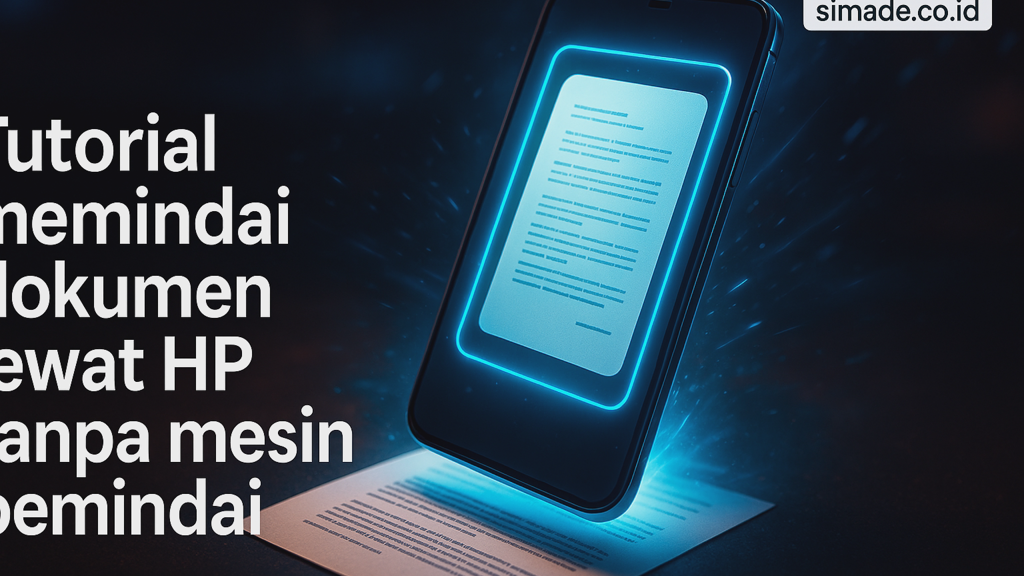
Perkembangan teknologi yang semakin pesat dari tahun ke tahun telah memungkinkan perangkat telepon genggam untuk bekerja secara maksimal dalam berbagai keperluan digital. Salah satu fungsi yang sangat berguna adalah kemampuan untuk memindai dokumen seperti ijazah, foto, KTP, hingga Kartu Keluarga tanpa harus menggunakan perangkat mesin pemindai khusus.
Mengingat harga alat pemindai dokumen yang tergolong mahal dan jarang dimiliki secara pribadi, memanfaatkan ponsel pintar menjadi solusi praktis untuk kebutuhan pemindaian maupun fotokopi. Hasil yang didapatkan melalui ponsel pun tidak kalah berkualitas dibandingkan mesin fisik, bahkan seringkali dianggap lebih efisien dari sisi waktu serta biaya operasional.
Metode pemindaian menggunakan HP ini juga memungkinkan pengguna untuk langsung mengubah dokumen fisik menjadi format PDF yang rapi. Dokumen tersebut nantinya dapat langsung dibagikan atau disimpan melalui berbagai layanan penyimpanan awan populer seperti Dropbox maupun Google Drive untuk keamanan data.
Keunggulan Memindai Dokumen Lewat HP
Salah satu kelebihan utama dari metode ini adalah efisiensi biaya karena pengguna tidak perlu merogoh kocek dalam-dalam untuk membeli perangkat keras tambahan. Aplikasi pendukung seperti Google Drive atau CamScanner dapat diunduh secara gratis, sehingga modal utama yang diperlukan hanyalah koneksi internet atau kuota data saja.
Selain aspek penghematan, proses ini juga menawarkan kecepatan yang sangat berharga bagi individu yang sedang memiliki urusan mendesak. Anda tidak perlu lagi mencari tempat percetakan atau jasa pemindaian yang memakan waktu lama, cukup gunakan aplikasi di ponsel Android Anda kapan saja dibutuhkan.
Langkah Memindai Dokumen dengan Google Drive
Langkah pertama adalah membuka aplikasi Google Drive pada ponsel Anda, kemudian tekan tombol bergambar tanda tambah atau Add yang terletak di pojok kanan bawah. Setelah itu, pilih opsi Pindai atau Scan untuk memulai proses pengambilan gambar dokumen menggunakan kamera perangkat.
Setelah mengambil foto, Anda dapat menyesuaikan batas area dokumen dengan menekan fitur Pangkas atau Crop agar hasilnya terlihat presisi. Jika sudah sesuai, tekan tombol Selesai untuk menyimpan hasil pemindaian tersebut secara otomatis ke dalam ruang penyimpanan digital Anda.
Hasil pemindaian ini akan disimpan dalam format PDF dengan penamaan otomatis yang diawali kata "Scanned" diikuti keterangan tanggal serta waktu pengambilan. Pengguna memiliki keleluasaan untuk memindahkan lokasi penyimpanan, mengganti nama file, atau menghapusnya dengan mengakses menu tiga titik di samping nama dokumen.
Langkah Memindai Dokumen dengan CamScanner
Bagi yang lebih memilih menggunakan CamScanner, pastikan aplikasi tersebut sudah terpasang di ponsel Anda melalui pengunduhan resmi di layanan Play Store. Untuk memulai prosesnya, cukup tekan ikon kamera di bagian kanan bawah dan berikan izin akses kamera jika muncul notifikasi permintaan sistem.
Pastikan dokumen yang akan dipindai berada dalam kondisi yang bersih, tidak terlipat, serta diletakkan di atas permukaan yang rata agar sensor kamera bekerja optimal. Arahkan kamera dengan saksama agar seluruh bagian dokumen masuk ke dalam bingkai layar sebelum menekan tombol potret pada menu Dokumen.
Setelah gambar berhasil diambil, Anda dapat melakukan pemotongan atau penyesuaian area secara manual sesuai dengan kebutuhan spesifik masing-masing dokumen. Hasil akhir dari proses ini akan tersimpan secara otomatis sebagai file PDF berkualitas tinggi yang menjaga kejelasan teks maupun gambar di dalamnya.
Demikianlah panduan lengkap mengenai cara memindai berbagai macam dokumen penting tanpa harus bergantung pada alat pemindai fisik yang mahal. Semoga informasi ini dapat membantu Anda dalam mengelola dokumen digital dengan lebih praktis dan bermanfaat untuk kegiatan sehari-hari.