
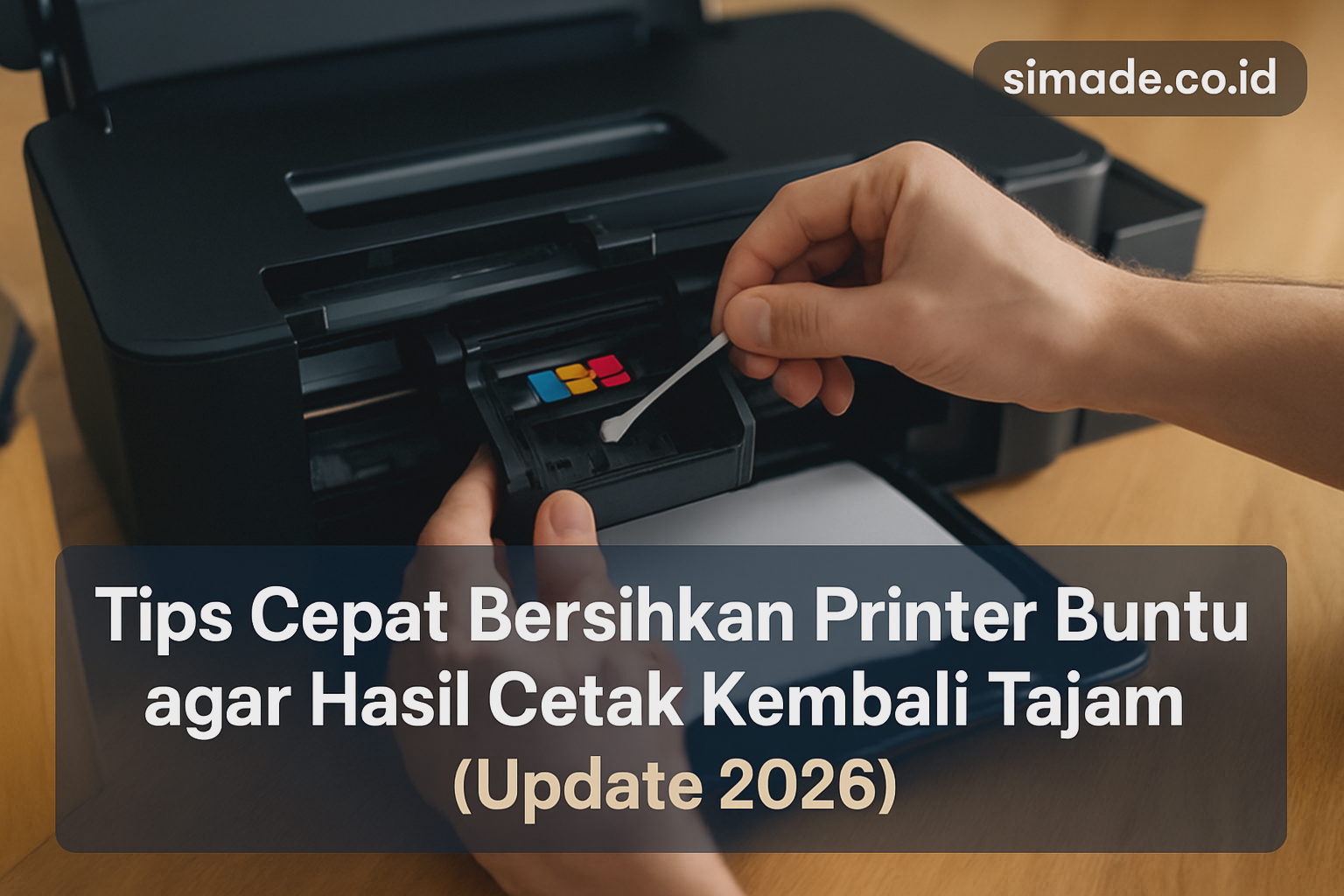
Masalah tinta yang tiba-tiba terputus atau munculnya garis pada dokumen penting tentu menjadi hal yang mencemaskan bagi banyak orang. Namun, Anda tidak perlu panik karena menerapkan cara cleaning printer yang tepat dapat memulihkan kondisi mesin tanpa bantuan teknisi profesional.
Keresahan sering melanda kalangan pekerja kantoran maupun mahasiswa saat hasil cetakan terlihat buram di tengah tenggat waktu yang mendesak. Kondisi ini sering kali memicu keputusan impulsif untuk membeli perangkat baru, padahal kerusakan tersebut belum tentu bersifat permanen.
Data dari para teknisi di lapangan sepanjang tahun 2026 menunjukkan bahwa lebih dari 70 persen masalah kualitas warna hanya memerlukan perawatan melalui perangkat lunak. Bukti empiris menegaskan bahwa pemeliharaan rutin pada bagian penyemprotan jauh lebih efektif daripada melakukan pembongkaran komponen mekanis secara langsung.
Dengan mengikuti panduan pemeliharaan ini, ketajaman hasil cetak dapat kembali normal hanya dalam hitungan menit saja. Selain praktis, langkah ini juga menjaga stabilitas pengeluaran bulanan karena Anda terhindar dari biaya servis yang mahal.
Mengenal Fungsi Cleaning Printer bagi Kesehatan Mesin
Cleaning printer merupakan fitur pemeliharaan sistematis yang dirancang untuk membersihkan endapan tinta yang menggumpal pada bagian nosel head. Cara kerjanya adalah dengan memanfaatkan tekanan udara agar distribusi warna kembali lancar tanpa terhalang kotoran mikroskopis.
Seiring penggunaan, sisa cairan pigmen pada ujung pemancar berisiko mengering akibat terpapar udara secara terus-menerus. Jika dibiarkan dalam waktu lama, sisa tersebut akan membentuk kerak yang menghalangi keluarnya tinta menuju permukaan kertas.
Sistem pembersihan otomatis hadir untuk mendorong keluar residu kotoran tersebut dengan mekanisme yang aman bagi perangkat. Secara elektronik, mesin akan mengalirkan cairan murni dalam jumlah kecil dengan tekanan kuat untuk membilas sumbatan yang ada.
Melakukan prosedur perawatan ini menjadi kewajiban yang tidak boleh dilewatkan bagi pemilik yang ingin mesin cetaknya memiliki umur pakai yang panjang. Perangkat cetak modern memiliki sensitivitas tinggi terhadap debu, sehingga intervensi pemeliharaan berkala menjadi sebuah rutinitas yang mutlak dilakukan.
Kebersihan pada saluran utama mesin berteknologi inkjet sangat krusial dan tidak boleh dianggap remeh sama sekali. Hambatan yang terlihat sepele sekalipun mampu merosotkan tingkat ketajaman grafis hingga setengah dari kemampuan aslinya.
Panduan Jadwal Perawatan Mesin Cetak Tahun 2026
Pakar teknologi di tahun 2026 menyarankan agar pembersihan head dilakukan setidaknya dua minggu sekali untuk perangkat yang jarang dioperasikan. Konsistensi dalam menjaga jadwal ini sangat penting agar pigmen warna tidak mengkristal di dalam jalur suplai utama.
| Intensitas Pemakaian Mesin | Jadwal Pembersihan (2026) | Status Perawatan |
|---|---|---|
| Pemakaian Harian (Kantor) | 1x / Bulan Otomatis | Pemeliharaan Ringan |
| Jarang Dipakai (Rumahan) | 2x / Bulan Manual | Wajib Cek Nosel |
| Pemakaian Ekstrem (Percetakan) | Setiap 1.000 Lembar | Evaluasi Berkala |
| Berhenti Lama (Sebulan+) | Sebelum Digunakan | Eksekusi Mendalam |
Kunci utama agar komponen tetap awet adalah dengan menyelaraskan intensitas penggunaan dengan frekuensi pemeliharaan yang dilakukan. Sangat disarankan untuk tidak menunggu hingga kualitas warna memburuk sebelum Anda mulai mencari solusi perbaikan.
Jadwal perawatan tersebut telah disesuaikan dengan kondisi iklim tropis di Indonesia yang cenderung bersuhu hangat sepanjang hari. Udara yang panas secara alami mempercepat proses pengeringan sisa cairan yang menempel pada ujung perangkat keras printer.
Bagi pengguna di rumah, memanfaatkan pengingat pada ponsel pintar bisa menjadi cara yang efektif untuk menjaga kedisiplinan jadwal ini. Anda hanya perlu meluangkan waktu sekitar lima menit untuk memastikan sirkulasi warna tetap berjalan dengan lancar.
Prosedur Cleaning Otomatis Printer Epson Melalui Komputer
Menggunakan sistem operasi Windows untuk melakukan cleaning pada printer Epson terbukti sangat efektif dalam mengembalikan kualitas cetakan. Langkah awal dimulai dengan membuka menu pengaturan pada bagian Devices and Printers yang tersedia di layar monitor.
Selanjutnya, klik kanan pada ikon mesin cetak yang dimaksud dan pilihlah opsi Printing Preferences untuk masuk ke pengaturan lebih lanjut. Di dalam menu tersebut, arahkan ke tab Maintenance dan tekan tombol yang bertuliskan Head Cleaning.
Biarkan proses pembersihan tersebut berjalan secara otomatis tanpa melakukan interupsi apa pun pada perangkat. Setelah selesai, jalankan fungsi Nozzle Check untuk melakukan verifikasi apakah garis warna yang dihasilkan sudah kembali sempurna.
Pastikan kabel penghubung tetap terpasang dengan stabil dan jangan sampai terlepas selama prosedur pembersihan head printer Epson berlangsung. Gangguan pada koneksi data di tengah proses dapat mengakibatkan kegagalan sistem atau error pada memori internal printer.
Selama motor pembersih bekerja menghisap udara, lampu indikator pada perangkat biasanya akan berkedip secara terus-menerus. Suara mesin yang terdengar cukup keras adalah hal normal karena menandakan pompa sedang bekerja ekstra menarik cairan yang tersumbat.
Sistem akan menawarkan pencetakan lembar uji coba khusus segera setelah tahapan otomatis pembersihan tersebut dinyatakan selesai. Melalui hasil cetakan tersebut, Anda dapat mengidentifikasi bagian saluran mana yang sudah bersih dan mana yang masih mengalami kendala.
Hindari mematikan aliran listrik secara paksa ketika perangkat sedang berada dalam fase pembersihan yang krusial ini. Pemutusan daya yang terjadi secara tiba-tiba berisiko merusak cip memori yang tertanam di dalam badan mesin cetak.
Tingkat keberhasilan pemulihan kualitas cetak sangat bergantung pada kecepatan respons saat melihat garis putus pertama kali. Menunda perbaikan ringan justru memicu penggumpalan cairan pigmen yang berakhir pada kebuntuan permanen di area penyemprotan.
Metode Cepat Cleaning Printer Canon Pixma Series
Berikut adalah cara tercepat untuk menangani masalah tinta macet atau hasil cetak yang tampak berbayang pada printer Canon. Pastikan perangkat telah menyala dan indikator lampu tidak menunjukkan tanda peringatan atau berkedip warna merah.
Akses menu Control Panel melalui laptop Anda, kemudian temukan ikon yang merepresentasikan perangkat cetak yang Anda gunakan. Lakukan klik kanan pada logo tersebut, lalu pilih menu Printer Properties untuk membuka jendela pengaturan utama.
Pilih tab Maintenance yang tersedia, kemudian tekan tombol eksekusi untuk menjalankan fungsi Cleaning standar pada mesin. Langkah terakhir adalah mencetak pola uji kertas guna melihat apakah resolusi ketajaman warna sudah kembali optimal.
Antarmuka perangkat lunak dari Canon dikenal sangat ramah bagi pengguna awam karena instruksi visualnya mudah dipahami. Pengguna bisa langsung mengikuti panduan yang muncul di layar tanpa harus merasa bingung dengan istilah teknis yang rumit.
Sistem terkadang akan memunculkan notifikasi peringatan sebelum proses pembilasan warna benar-benar dimulai oleh perangkat. Pastikan ketersediaan tinta di tangki cadangan minimal berada di level dua puluh persen sebelum Anda menyetujui perintah pembersihan.
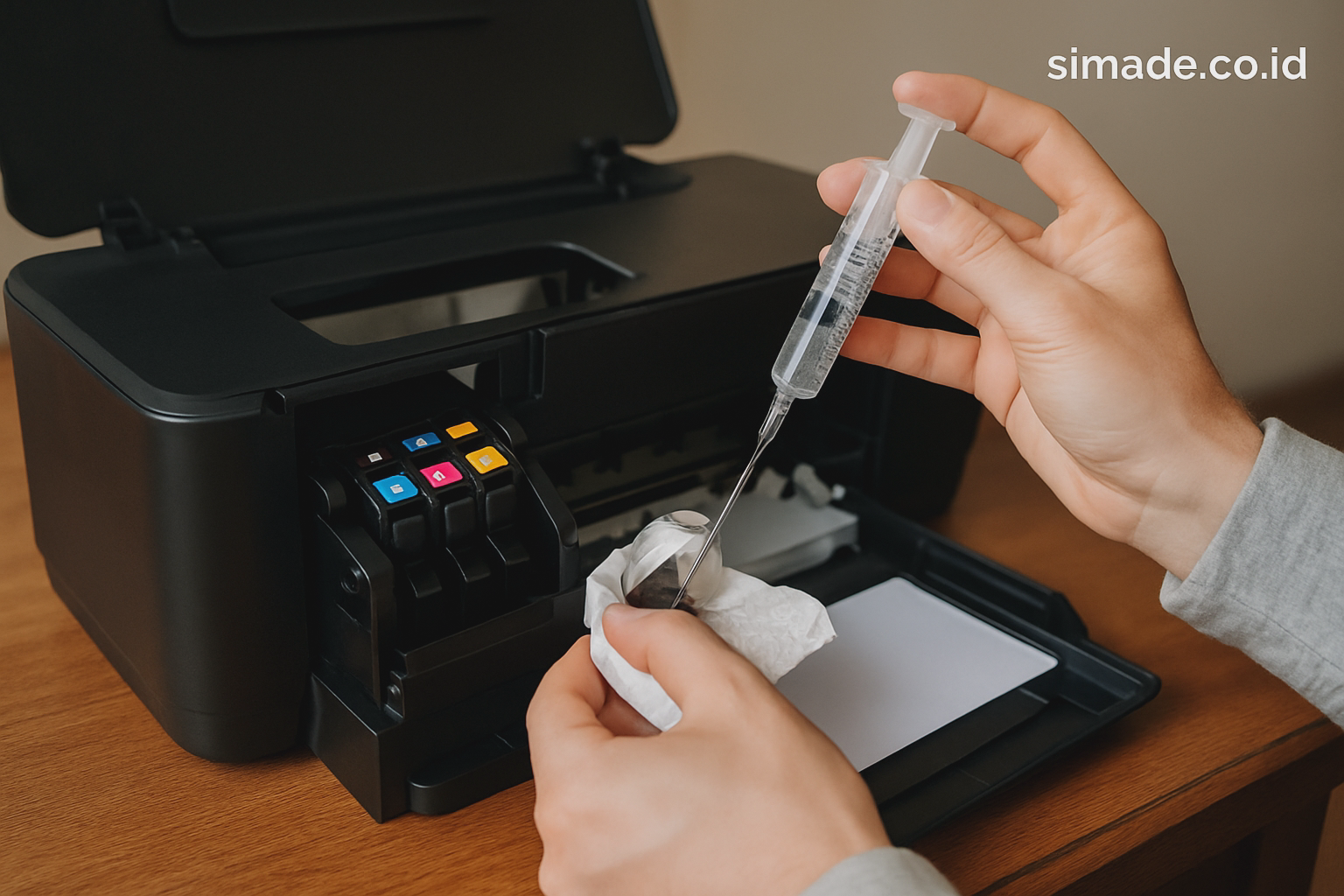
Menjalankan prosedur pembersihan pada printer Canon memang akan mengonsumsi sedikit stok warna yang ada di dalam penampungan. Namun, langkah ini jauh lebih baik daripada membiarkan kerusakan teknis menjadi lebih parah dan sulit diperbaiki.
Jika hasil cetakan pola garis masih belum terlihat lurus atau sempurna, Anda diperbolehkan mengulangi proses ini maksimal dua kali. Jangan memaksakan siklus pembersihan secara berlebihan apabila tidak terdapat perubahan kualitas yang signifikan pada kertas uji.
Cara Membersihkan Printer HP Tanpa Melepas Cartridge
Menggunakan pusat solusi perangkat lunak resmi untuk membersihkan printer HP merupakan cara yang paling aman bagi kesehatan cartridge. Anda bisa memulai dengan membuka aplikasi HP Smart atau HP Solution Center yang sudah terpasang di desktop komputer.
Navigasikan kursor menuju menu Settings, kemudian pilih bagian Print Settings untuk menemukan berbagai opsi pengaturan mesin. Di sana, pilih menu Printer Toolbox yang berfungsi sebagai gudang alat pemeliharaan perangkat keras Anda.
Klik pada kolom Device Services dan pilih opsi Clean Print Cartridges untuk memulai proses pembersihan secara otomatis. Tunggu beberapa saat hingga muncul notifikasi pada layar yang menyatakan bahwa seluruh tahapan pembersihan telah berhasil diselesaikan.
Perangkat lunak bawaan dari pabrikan HP telah dibekali kemampuan cerdas untuk mendeteksi seberapa parah tingkat penyumbatan yang terjadi. Jika sumbatan tergolong ringan, mesin hanya akan menggunakan daya pompa yang kecil sehingga konsumsi energi tetap hemat.
Sangat disarankan untuk selalu memperbarui perangkat lunak manajemen printer Anda ke versi terbaru yang disediakan oleh produsen. Versi modern biasanya sudah menyertakan perbaikan bug yang membuat prosedur perawatan rutin berjalan lebih lancar dan efektif.
Bagi pengguna printer seri lama, opsi perawatan ini biasanya terletak di dalam pengaturan peranti keras pada sistem operasi Windows. Metodenya hampir sama, di mana Anda cukup mencari tab alat tambahan yang sering kali ditandai dengan ikon gambar obeng.
Pastikan Anda telah memasukkan kertas kosong dengan ukuran standar ke dalam baki sebelum memulai ritual pemeliharaan ini. Perangkat akan menarik kertas secara otomatis untuk membuang percikan tinta awal yang keluar akibat dorongan pompa udara.
Trik Tombol Rahasia untuk Cleaning Printer Brother
Terdapat langkah praktis untuk melakukan cleaning pada printer Brother langsung melalui panel fisik tanpa memerlukan bantuan layar monitor komputer. Tekan tombol Menu pada panel utama, lalu segera lanjutkan dengan memilih opsi bertuliskan Mono pada layar perangkat.
Tekan tombol panah arah atas sebanyak empat kali secara berurutan dan cepat untuk masuk ke mode pengaturan khusus. Setelah itu, masukkan kode rahasia berupa angka 76 pada layar untuk mengeksekusi proses pembersihan secara menyeluruh.
Tunggu hingga status pada indikator layar menunjukkan pesan siap, kemudian Anda dapat menekan kode angka 09. Terakhir, cetak dokumen tes untuk verifikasi dan gunakan angka 99 untuk keluar dari mode tersebut jika hasilnya memuaskan.
Menguasai kombinasi tombol mekanis ini memberikan keuntungan layaknya seorang teknisi profesional yang memahami jalan pintas sistem. Anda bisa melakukan perawatan head printer kapan saja tanpa perlu repot menghubungkan kabel data ke perangkat laptop.
Layar kristal cair pada bagian depan printer biasanya akan menunjukkan tulisan Maintenance saat berada dalam mode perbaikan. Anda tidak perlu merasa khawatir saat melihat kode-kode tertentu karena mesin sedang bertransisi ke mode pengaturan pabrikan.
Standarisasi kombinasi angka rahasia ini berlaku untuk hampir semua generasi mesin cetak merek Brother yang tersedia di pasaran saat ini. Kepraktisan inilah yang menjadikan merek tersebut sangat populer di kalangan pengusaha jasa percetakan skala kecil.
Pastikan tangan Anda tidak menyentuh tombol pembatalan saat terdengar suara putaran motor yang kencang dari dalam mesin. Intervensi fisik secara mendadak dapat mengakibatkan rel pergerakan komponen kehilangan posisi akurasi atau titik nolnya.
Memahami Perbedaan Cleaning Biasa dan Deep Cleaning
Sangat penting untuk memahami perbedaan teknis antara pembersihan standar dan pembersihan mendalam agar tidak terjadi kesalahan dalam perawatan. Kedua mode ini memiliki karakteristik yang berbeda dalam hal tekanan, konsumsi tinta, durasi, hingga tingkat risikonya.
- Intensitas Tekanan: Mode biasa hanya menggunakan hembusan udara yang ringan, sedangkan mode mendalam bekerja dengan tekanan pompa penuh.
- Konsumsi Tinta: Perawatan standar relatif lebih hemat, namun versi mendalam bisa menguras isi tangki tinta dalam jumlah yang cukup banyak.
- Durasi Proses: Opsi standar biasanya selesai dalam waktu satu menit, sementara pembersihan berat memerlukan waktu istirahat mesin yang lebih lama.
- Tingkat Risiko: Tekanan pompa yang terlalu agresif pada mode mendalam berisiko membuat bak pembuangan cepat penuh sehingga penggunaannya harus dibatasi.
Pengetahuan mengenai batasan kedua mode ini akan menghindarkan Anda dari kesalahan fatal yang bisa merugikan kondisi finansial. Tidak setiap masalah cetakan buram harus langsung ditangani dengan prosedur pembersihan tingkat maksimal atau deep cleaning.
Langkah yang paling ideal adalah mencoba fitur pembersihan standar terlebih dahulu untuk mengukur tingkat keparahan sumbatan pada nosel. Jika masalah sudah teratasi dengan cara yang ringan, Anda telah berhasil menghemat banyak mililiter cairan tinta yang berharga.
Mode ekstrem atau mendalam sebenarnya hanya diperuntukkan bagi perangkat yang sudah tidak digunakan selama berbulan-bulan. Dalam situasi tersebut, pigmen tinta biasanya telah membeku menjadi partikel keras yang memerlukan daya dorong sangat kuat agar bisa keluar.
Terlalu sering menggunakan opsi deep cleaning justru bisa memberikan dampak buruk bagi kesehatan printer dan biaya perawatan Anda. Tabung pembuangan sisa tinta akan cepat penuh dan dapat menyebabkan mesin terkunci secara otomatis oleh sistem keamanan internal.
Pentingnya Penggunaan Tinta Original untuk Keawetan Head
Memilih tinta yang terjamin orisinalitasnya merupakan bentuk investasi jangka panjang untuk melindungi perangkat kesayangan Anda. Tinta resmi memiliki molekul yang dirancang khusus agar sesuai dengan ukuran mikroskopis lubang semprot pada mesin printer Anda.
Penggunaan produk pabrikan sangat disarankan karena setiap tetes cairannya telah disesuaikan dengan spesifikasi teknis mesin. Sebaliknya, tinta oplosan yang dijual murah sering kali mengandung endapan residu yang mempercepat kerusakan permanen pada saluran tinta.
Pastikan Anda selalu membeli tinta dalam kemasan yang masih tersegel rapat untuk menjamin kualitas dan kebersihan cairannya. Botol yang tertutup aman memastikan tidak adanya kontaminasi jamur atau debu yang berpotensi menyumbat sistem suplai tinta.
Perhatikan juga tanggal kedaluwarsa yang tertera pada kemasan tinta sebelum Anda melakukan pengisian ulang. Tinta yang sudah melewati batas waktu pemakaian akan mengalami perubahan tingkat kekentalan yang bisa membahayakan komponen head printer.
Banyak pengguna yang tergoda dengan harga murah namun tidak menyadari adanya risiko kerusakan besar yang mengintai di kemudian hari. Biaya untuk mengganti komponen utama mesin yang rusak jauh lebih tinggi dibandingkan selisih harga tinta asli dan tinta palsu.
Formula kimia pada tinta asli sudah dirancang sedemikian rupa agar tidak mudah mengkristal meskipun terjadi perubahan suhu ruangan yang ekstrem. Stabilitas formula inilah yang menjamin proses distribusi warna ke permukaan kertas tetap konsisten dan tajam setiap saat.