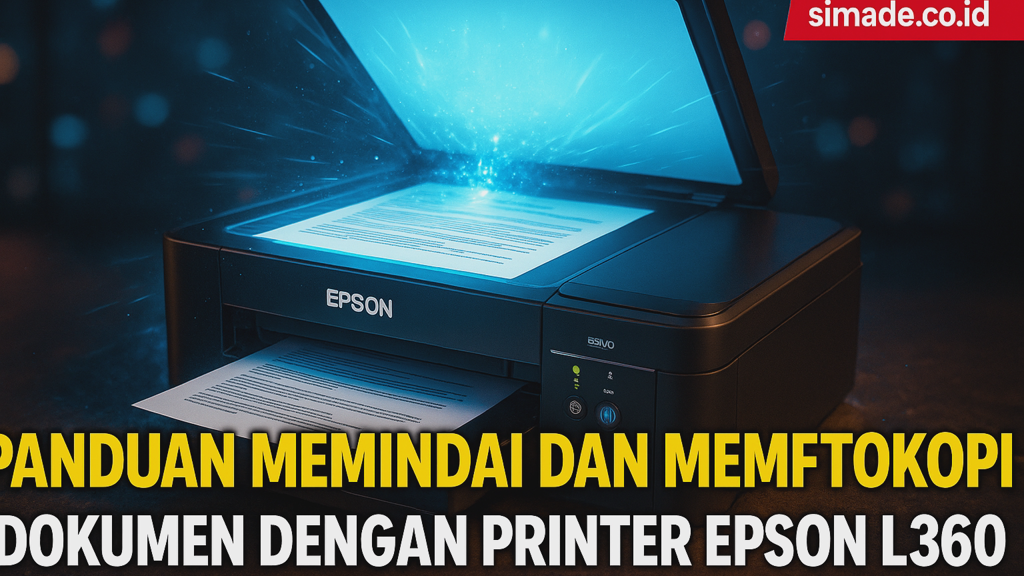
Printer Epson L360 merupakan perangkat multifungsi yang tidak hanya mampu mencetak dokumen atau foto, tetapi juga dilengkapi dengan fasilitas pemindai (scanner) terintegrasi. Melalui perangkat ini, pengguna dapat memindai berbagai macam dokumen seperti foto, Kartu Tanda Penduduk (KTP), ijazah, gambar, hingga teks dengan sangat mudah.
Kecanggihan Epson L360 dalam hal pemindaian terbukti dari kemampuannya menghasilkan berbagai format file digital seperti .jpg, .png, .bmp, hingga format dokumen .pdf yang sangat dibutuhkan saat ini. Proses pemindaian pada mesin ini dapat dilakukan dengan menggunakan perangkat lunak bawaan dari CD driver atau melalui aplikasi standar yang tersedia pada sistem operasi Windows 10.
Selain mendukung hasil pindaian berwarna, printer ini juga menyediakan mode hitam putih yang efisien bagi para penggunanya. Aplikasi bawaan Epson L360 menawarkan berbagai pengaturan mode gambar yang dapat disesuaikan dengan kebutuhan, mulai dari mode color (warna), grayscale (abu-abu), hingga black & white (hitam-putih).
Perangkat ini memiliki kompatibilitas yang luas karena mendukung berbagai versi sistem operasi Windows, mulai dari Windows XP hingga Windows 10 baik versi 32 bit maupun 64 bit. Tidak terbatas pada Windows saja, pengguna sistem operasi MAC OS dan Linux juga tetap bisa mengoperasikan fitur scanner pada printer Epson L360 ini secara optimal.
Panduan Mengunduh dan Memasang Driver Scan Epson L360
Langkah awal yang krusial sebelum menggunakan fitur pemindai adalah mengunduh perangkat lunak pendukung agar fungsionalitas scanner dapat dikenali oleh komputer. Pengguna perlu mengunjungi situs resmi untuk mengunduh Driver Epson L360 dan memilih sistem operasi yang sesuai dengan perangkat laptop atau komputer yang digunakan.
Setelah masuk ke halaman unduhan, silakan cari menu Driver dan pilih kategori Scanner Driver for Windows sebelum menekan tombol unduh yang tersedia. Pastikan untuk menekan tombol "Accept" sebagai bentuk persetujuan terhadap syarat penggunaan perangkat lunak tersebut agar proses pengunduhan dapat berjalan hingga selesai.
Proses instalasi dimulai dengan membuka file aplikasi driver yang telah diunduh sebelumnya, kemudian klik tombol "Next" untuk melanjutkan ke tahap berikutnya. Pengguna wajib memberikan tanda centang pada kolom persetujuan persyaratan lisensi (I Accept the terms and conditions) sebelum kembali menekan tombol "Next".
Langkah terakhir dalam proses instalasi adalah menekan tombol "Finish" pada jendela pengaturan Epson Scan Setup untuk menandakan bahwa perangkat lunak telah terpasang dengan sempurna. Setelah seluruh proses instalasi ini berhasil dilakukan, maka printer Epson L360 sudah siap digunakan untuk keperluan pemindaian dokumen Anda.
Langkah-Langkah Mengoperasikan Fitur Scan
Untuk mulai memindai, pengguna cukup membuka aplikasi Epson Scan yang telah terpasang pada komputer atau laptop mereka. Jika terjadi kendala atau aplikasi tidak mau terbuka, disarankan untuk mematikan lalu menyalakan kembali printer serta memastikan kabel USB terhubung dengan kuat ke port komputer.
Begitu jendela aplikasi Epson Scan muncul di layar, Anda hanya perlu menekan tombol "Scan" untuk memulai proses pembacaan dokumen secara digital. Setelah proses tersebut selesai, sistem secara otomatis akan membuka folder penyimpanan baru yang berisi hasil pemindaian dokumen yang telah diproses.
Mengenal Berbagai Mode Pemindaian
Aplikasi Epson L360 menyediakan tiga mode utama yang dirancang untuk kebutuhan berbeda, yakni Mode Otomatis Penuh, Mode Office, dan Mode Profesional. Mode Otomatis Penuh sangat disarankan bagi pemula karena seluruh pengaturan pemindaian dilakukan secara otomatis oleh sistem tanpa memerlukan konfigurasi manual dari pengguna.
Bagi pengguna yang membutuhkan kendali lebih, Mode Office memungkinkan adanya pengaturan manual untuk warna gambar, ukuran kertas, serta resolusi yang diinginkan. Sementara itu, Mode Profesional menawarkan fitur yang jauh lebih mendalam seperti pengaturan Unsharp Mask, Descreening, Backlight Correction, hingga fitur Dust Removal untuk membersihkan noda pada dokumen.
Menggunakan Fitur Fotokopi Berwarna dan Hitam Putih
Selain fungsi scan, Epson L360 juga sangat andal untuk digunakan sebagai mesin fotokopi praktis tanpa harus melalui perintah dari komputer terlebih dahulu. Pengguna cukup meletakkan dokumen asli di atas kaca pemindai, kemudian menekan tombol fisik dengan ikon berwarna hijau untuk memulai fotokopi berwarna.
Apabila Anda hanya membutuhkan salinan dalam bentuk hitam putih, silakan tekan tombol dengan ikon berwarna putih yang terletak di sebelah tombol warna. Untuk menggandakan dokumen dalam jumlah banyak, pengguna dapat menekan tombol tersebut secara berulang sesuai dengan jumlah lembar salinan yang diinginkan pada saat itu.
| Fitur | Metode Penggunaan | Keterangan |
|---|---|---|
| Scan Gambar/PDF | Software Epson Scan | Mendukung format JPG, PNG, BMP, dan PDF. |
| Fotokopi Warna | Tombol Hijau | Langsung melalui printer tanpa komputer. |
| Fotokopi Hitam Putih | Tombol Putih | Efisien untuk penggandaan dokumen teks. |
| Dukungan OS | Multi-platform | Windows (XP - 10), MAC OS, dan Linux. |
Dengan mengikuti langkah-langkah di atas, Anda kini dapat memaksimalkan penggunaan printer Epson L360 baik untuk keperluan digitalisasi dokumen maupun penggandaan kertas secara efisien. Semoga panduan mengenai cara pemindaian dan penggunaan fitur fotokopi ini memberikan manfaat bagi operasional harian Anda dalam bekerja atau belajar.