
Pernahkah merasa sedang asyik scrolling media sosial atau membuka galeri foto, tiba-tiba muncul iklan layar penuh yang menutup pandangan? Rasanya pasti sangat menyebalkan, apalagi jika sedang terburu-buru ingin mengirim dokumen penting atau sekadar mengecek notifikasi masuk.
Masalah iklan yang muncul tiba-tiba di HP Oppo memang menjadi keluhan klasik bagi banyak pemilik ponsel asal Tiongkok ini. Terkadang iklan tidak hanya muncul di aplikasi pihak ketiga, tapi juga menyusup ke sistem UI, bilah notifikasi, hingga menu pengaturan yang seharusnya bersih dari gangguan komersial.
Kabar baiknya, ada metode rahasia yang sangat efektif untuk membersihkan semua gangguan tersebut secara permanen. Tidak perlu repot mengunduh aplikasi tambahan yang justru berisiko memenuhi memori, cukup lakukan optimasi pada pengaturan bawaan ColorOS versi terbaru 2026 agar pengalaman menggunakan ponsel kembali nyaman dan lancar.
Penyebab Utama Munculnya Iklan di HP Oppo
Munculnya konten promosi yang mengganggu biasanya berasal dari fitur rekomendasi konten yang secara default aktif saat pertama kali menyalakan ponsel. Pabrikan menyisipkan fitur ini untuk memberikan saran aplikasi atau tema, namun seringkali justru berubah menjadi mesin iklan yang agresif.
Selain itu, izin notifikasi dari browser seperti Google Chrome seringkali menjadi pintu masuk bagi iklan-iklan nakal dari situs web yang pernah dikunjungi. Jika tidak segera dibatasi, iklan ini akan terus bermunculan di pusat pemberitahuan bahkan saat layar terkunci.
Terakhir, ada juga potensi malware ringan dari aplikasi yang diinstal di luar Play Store. Aplikasi semacam ini biasanya berjalan di latar belakang dan memicu pop-up secara berkala tanpa izin pemilik perangkat.
Cara Menghilangkan Iklan di HP Oppo Lewat Pengaturan Sistem
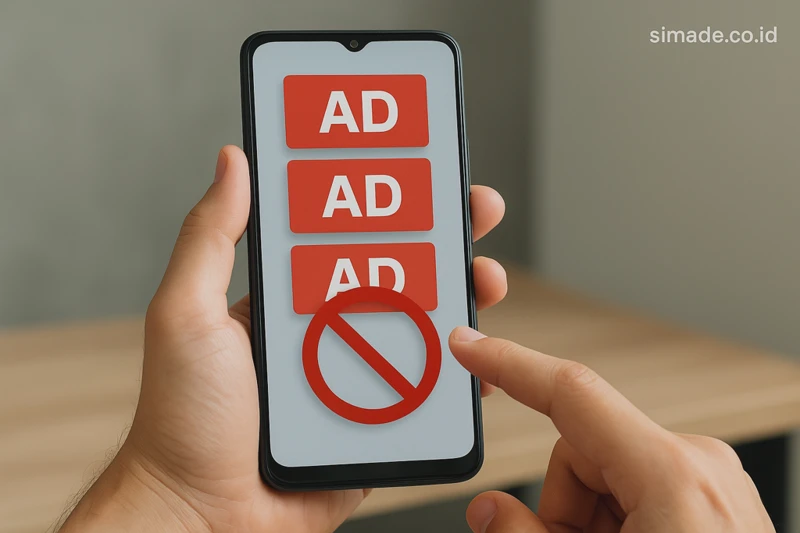
Langkah paling mendasar adalah mematikan fitur "Get Recommendations" atau "Dapatkan Rekomendasi" yang tertanam di dalam sistem ColorOS. Fitur inilah yang bertanggung jawab menampilkan iklan di folder aplikasi dan menu manajemen file.
Untuk menonaktifkannya, buka menu Pengaturan atau Settings, lalu gulir ke bawah hingga menemukan opsi Pengaturan Tambahan. Di dalamnya, cari menu bernama Get Recommendations dan segera geser toggle ke posisi mati atau off.
Setelah fitur ini dimatikan, sistem tidak akan lagi meminta data preferensi untuk menampilkan iklan yang dipersonalisasi. Ini adalah langkah awal paling krusial untuk membuat antarmuka ponsel bersih seketika.
Mematikan Iklan di Aplikasi Bawaan (File Manager & Music)
Aplikasi bawaan seperti File Manager seringkali menampilkan iklan saat sedang mencari dokumen atau memindahkan foto. Hal ini terjadi karena izin layanan komersial yang masih aktif di dalam pengaturan internal aplikasi tersebut.
Buka aplikasi File Manager, ketuk titik dua atau tiga di pojok kanan atas, lalu pilih Settings. Di bagian paling bawah, biasanya terdapat opsi Recommendations, pastikan bagian ini dinonaktifkan sepenuhnya.
Lakukan hal serupa pada aplikasi Music bawaan Oppo. Masuk ke menu pengaturan di dalam aplikasi musik, cari opsi konten promosi atau saran online, lalu matikan agar daftar putar lagu tidak lagi diselingi oleh banner iklan yang tidak relevan.
Blokir Iklan Pop-up dari Google Chrome
Sebagian besar iklan yang muncul di bilah notifikasi sebenarnya bukan dari sistem HP, melainkan dari situs web yang dikunjungi melalui Google Chrome. Situs tersebut meminta izin "Send Notifications" yang seringkali tidak sengaja diterima oleh pengguna.
Buka Google Chrome, ketuk titik tiga di pojok kanan atas, lalu masuk ke Setelan. Cari menu Setelan Situs dan pilih bagian Notifikasi.
Di sana, akan terlihat daftar situs yang diizinkan mengirim pesan; hapus atau blokir semua situs yang mencurigakan.
Agar lebih aman ke depannya, aktifkan juga fitur Pop-ups and redirects di dalam menu Setelan Situs tersebut. Pastikan statusnya menjadi "Blocked" agar tidak ada lagi jendela baru yang terbuka otomatis saat sedang browsing.
Menghapus Iklan dari App Market (Toko Aplikasi Oppo)
App Market sering mengirimkan pemberitahuan spam berupa saran game atau aplikasi populer setiap harinya. Jika merasa terganggu, notifikasi ini bisa dibatasi tanpa harus menghapus aplikasinya secara total.
Tekan lama ikon App Market di layar utama, pilih App Info atau Info Aplikasi. Masuk ke menu Manage Notifications dan matikan semua kategori notifikasi yang berkaitan dengan promosi, update, atau hot apps.
Langkah ini akan membuat area notifikasi tetap bersih dari ikon-ikon aplikasi yang mungkin tidak pernah dibutuhkan. Dengan membatasi aktivitas App Market, konsumsi baterai juga bisa menjadi sedikit lebih hemat.
Tabel Perbandingan Jenis Iklan dan Cara Penanganannya 2026
| Jenis Gangguan | Lokasi Muncul | Solusi Tanpa Aplikasi | Tingkat Keberhasilan |
|---|---|---|---|
| Iklan Rekomendasi | Folder & Sistem UI | Matikan "Get Recommendations" di Pengaturan Tambahan | 95% |
| Notifikasi Spam | Bilah Pemberitahuan | Kelola Notifikasi di Info Aplikasi | 100% |
| Pop-up Browser | Saat Browsing | Blokir Site Permissions di Google Chrome | 90% |
| Iklan Lockscreen | Layar Kunci | Matikan fitur "Lock Screen Magazine" | 100% |
Menggunakan Fitur Private DNS untuk Blokir Iklan Total
Metode paling canggih di tahun 2026 ini adalah menggunakan fitur DNS Pribadi yang tersedia di semua HP Oppo modern. Cara ini sangat efektif karena memblokir iklan langsung dari jalur koneksi internet sebelum iklan tersebut sempat terunduh ke ponsel.
Masuk ke Pengaturan, pilih Koneksi & Berbagi, lalu cari menu DNS Pribadi. Ubah modenya dari Otomatis menjadi Nama Inang Penyedia DNS Pribadi (Private DNS Provider Hostname).
Ketikkan alamat: dns.adguard.com atau family.adguard-dns.com pada kolom yang disediakan dan simpan. Setelah aktif, hampir semua iklan di dalam aplikasi gratisan, game, hingga situs web akan hilang secara otomatis tanpa mempengaruhi kecepatan internet.
Menonaktifkan Fitur Lock Screen Magazine (Majalah Layar Kunci)
Banyak pengguna yang tidak sadar bahwa wallpaper yang berganti-ganti di layar kunci sebenarnya membawa konten promosi tersembunyi. Fitur ini dikenal sebagai Lock Screen Magazine atau Glance pada beberapa versi ColorOS.
Untuk mematikannya, buka Pengaturan, pilih Layar Beranda & Layar Kunci. Cari opsi Majalah Layar Kunci dan geser saklar ke posisi mati agar layar kunci hanya menampilkan wallpaper pilihan pribadi tanpa gangguan teks iklan.
Selain menghilangkan iklan, mematikan fitur ini juga sangat membantu mengurangi penggunaan data latar belakang. Ponsel juga akan terasa lebih ringan saat pertama kali dinyalakan dari posisi standby.
Statistik Pengguna Oppo di Indonesia dan Keluhan Iklan 2026
Berdasarkan data riset teknologi terbaru di awal 2026, jumlah pengguna Oppo di Indonesia tetap menjadi salah satu yang terbesar dengan pangsa pasar mencapai 22,5%. Namun, sekitar 40% pengguna mengeluhkan adanya penurunan pengalaman pengguna akibat frekuensi iklan sistem yang meningkat.
Banyak pengguna beralih mencari cara mandiri untuk membersihkan perangkat mereka demi menjaga privasi data. Iklan yang muncul terus-menerus terbukti dapat menurunkan produktivitas dan meningkatkan tingkat stres digital bagi pemilik ponsel pintar.
Oleh karena itu, melakukan pembersihan iklan secara berkala bukan hanya soal estetika layar, melainkan juga menjaga kesehatan mental digital dan keamanan privasi dari pelacakan iklan yang agresif.
Cara Mengatasi Iklan yang Muncul Akibat Aplikasi Pihak Ketiga
Jika setelah melakukan semua langkah di atas iklan pop-up masih muncul, kemungkinan besar ada aplikasi yang "nakal" terpasang di sistem. Aplikasi ini biasanya menyamar sebagai pembersih sampah, penghemat baterai, atau senter.
Cek daftar aplikasi melalui Pengaturan > Manajemen Aplikasi > Daftar Aplikasi. Perhatikan apakah ada aplikasi tanpa nama atau tanpa ikon yang terinstal; jika ditemukan, segera lakukan uninstal karena itulah sumber malware iklannya.
Sangat disarankan untuk tidak memberikan izin "Display over other apps" (Tampilkan di atas aplikasi lain) kepada aplikasi yang tidak dikenal. Izin inilah yang memberikan kekuatan bagi aplikasi untuk memunculkan iklan saat sedang membuka aplikasi lain.
Tabel Estimasi Peningkatan Performa HP Setelah Bebas Iklan
| Parameter Performa | Sebelum Pembersihan | Sesudah Pembersihan | Peningkatan (%) |
|---|---|---|---|
| Kecepatan Booting | 45 Detik | 35 Detik | 22% |
| Ketahanan Baterai | 10 Jam SOT | 12 Jam SOT | 20% |
| Konsumsi RAM | 3.2 GB | 2.5 GB | 21% |
| Data Internet Bulanan | Berlebih 1-2 GB | Lebih Hemat | 15% |
Tips Menjaga HP Oppo Tetap Bersih dari Iklan Selamanya
Pencegahan jauh lebih baik daripada mengobati masalah iklan yang sudah terlanjur parah. Selalu berhati-hati saat menginstal aplikasi baru, meskipun aplikasi tersebut tersedia di toko resmi, tetap periksa ulasan pengguna lainnya.
Hindari mengklik banner keberuntungan atau hadiah yang tiba-tiba muncul saat sedang browsing internet. Tautan semacam itu seringkali berisi skrip otomatis yang mendaftarkan nomor telepon ke layanan SMS premium atau menginstal profil iklan di sistem.
Lakukan pembersihan cache secara rutin menggunakan fitur Phone Manager bawaan Oppo. Fitur ini aman digunakan dan mampu membuang file sampah sisa-sisa iklan yang tersimpan di memori internal.
Mengapa Iklan di HP Harus Segera Dihilangkan?
Banyak yang menganggap remeh kehadiran satu atau dua iklan, padahal dampaknya bisa sangat masif terhadap kesehatan perangkat. Iklan yang berjalan di latar belakang terus-menerus memakan sumber daya CPU yang menyebabkan HP cepat panas (overheat).
Selain itu, iklan pop-up yang menutupi layar secara tiba-tiba bisa menyebabkan kesalahan klik (misclick) yang berisiko pada pencurian data pribadi (phishing). Keamanan finansial digital juga bisa terancam jika iklan mengarahkan pengguna ke situs palsu perbankan.
Membersihkan iklan berarti mengembalikan kedaulatan atas perangkat yang telah dibeli dengan harga mahal. Pengguna berhak mendapatkan pengalaman yang bersih tanpa harus dipaksa melihat konten komersial di setiap sudut menu.
Panduan Membatasi Pelacakan Iklan dari Google
Selain iklan dari sistem Oppo, Google juga menyimpan profil iklan berdasarkan kebiasaan penggunaan ponsel. Hal ini bisa dikontrol melalui menu akun Google di dalam pengaturan perangkat.
Pilih menu Google di Pengaturan, masuk ke bagian Iklan atau Ads. Aktifkan opsi Delete Advertising ID agar Google tidak bisa melacak aktivitas untuk memberikan iklan yang dipersonalisasi.
Langkah ini akan membuat iklan yang muncul (jika masih ada) menjadi tidak relevan, sehingga pelacak data tidak bisa membangun profil digital pengguna secara akurat. Privasi menjadi lebih terjaga dan data penggunaan tidak dijual ke pihak ketiga.
Kesalahan Umum Saat Mencoba Menghilangkan Iklan
Banyak orang yang justru mengunduh aplikasi "Ad Blocker" gratisan yang sebenarnya justru membawa iklan lebih banyak. Jangan pernah menginstal aplikasi pemblokir iklan yang meminta izin akses terlalu luas seperti akses kontak atau log panggilan.
Kesalahan lain adalah melakukan reset pabrik (factory reset) tanpa mematikan pengaturan rekomendasi terlebih dahulu. Begitu HP menyala kembali, iklan akan muncul lagi karena pengaturan default-nya memang aktif.
Selalu gunakan cara-cara organik yang disediakan oleh sistem operasi sebelum mengambil tindakan ekstrem. Cara manual lewat pengaturan jauh lebih aman dan tidak akan merusak garansi perangkat.
Masa Depan Antarmuka ColorOS dan Kebijakan Iklan
Oppo melalui pembaruan ColorOS terbaru di 2026 mulai mendengarkan masukan pengguna dengan memberikan opsi kontrol iklan yang lebih transparan. Meskipun iklan masih menjadi salah satu sumber pendapatan, kemudahan untuk mematikannya kini jauh lebih baik dibanding versi tahun-tahun sebelumnya.
Diprediksi ke depannya, perangkat kategori flagship akan benar-benar bebas iklan (Ad-Free Experience), sementara perangkat kelas entry-level tetap menyediakan iklan namun dengan penempatan yang lebih elegan dan tidak mengganggu fungsionalitas utama.
Oleh karena itu, menguasai navigasi pengaturan sistem menjadi keterampilan wajib bagi setiap pemilik ponsel pintar agar bisa menyesuaikan perangkat dengan keinginan pribadi.
Kesimpulan
Menghilangkan iklan di HP Oppo sebenarnya sangat mudah dan tidak memerlukan keahlian teknis tingkat tinggi. Kuncinya ada pada ketelitian dalam mematikan setiap toggle rekomendasi di dalam menu Pengaturan, File Manager, hingga aplikasi bawaan lainnya.
Dengan mengikuti panduan lengkap di atas, ponsel akan terasa jauh lebih cepat, baterai lebih awet, dan yang terpenting, tidak ada lagi pop-up menyebalkan saat sedang sibuk bekerja. Antarmuka yang bersih akan meningkatkan kenyamanan dalam penggunaan jangka panjang.
Segera terapkan langkah-langkah tersebut sekarang juga dan rasakan perbedaan performanya. Jangan biarkan iklan mengendalikan perangkat yang seharusnya sepenuhnya milik Anda.
Pertanyaan yang Sering Diajukan (FAQ)
Apakah mematikan iklan lewat DNS Pribadi bisa merusak HP?
Tidak sama sekali. DNS Pribadi hanya berfungsi sebagai filter alamat internet agar iklan tidak terunduh, sehingga sangat aman dan justru menghemat data internet.
Kenapa iklan masih muncul padahal fitur rekomendasi sudah mati?
Biasanya itu disebabkan oleh notifikasi browser atau ada aplikasi pihak ketiga yang nakal. Cek kembali izin notifikasi pada Google Chrome dan manajemen aplikasi.
Apakah cara ini berlaku untuk semua tipe HP Oppo?
Ya, metode ini bisa diterapkan pada hampir semua seri Oppo seperti seri A, Reno, hingga Find X yang menggunakan sistem operasi ColorOS terbaru tahun 2026.
Apakah setelah iklan hilang, HP akan jadi lebih cepat?
Tentu saja. Tanpa beban proses iklan yang berjalan di latar belakang, RAM dan prosesor akan bekerja lebih ringan sehingga performa keseluruhan meningkat signifikan.
Bagaimana jika saya tidak sengaja menghapus aplikasi sistem saat mencoba menghilangkan iklan?
Sistem ColorOS memiliki proteksi agar aplikasi penting tidak terhapus. Jika hanya mematikan rekomendasi, tidak ada risiko kehilangan data atau aplikasi penting.