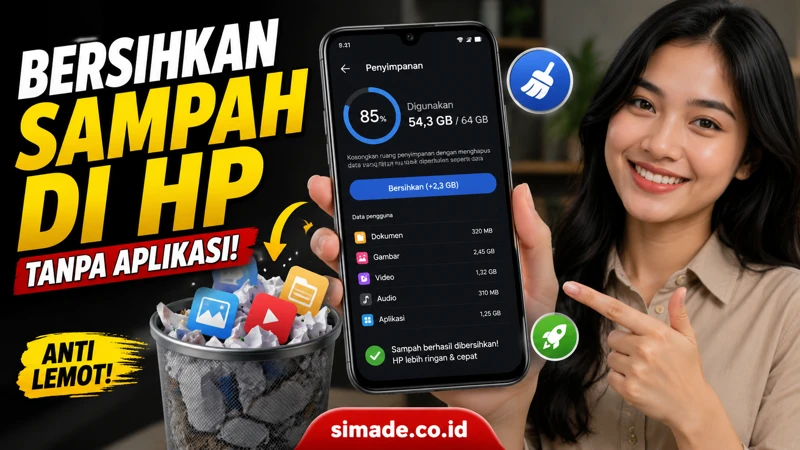
Pernahkah merasakan momen menyebalkan saat sedang asyik bermain game atau ingin membuka aplikasi penting, tiba-tiba HP mendadak freeze dan tidak merespon sama sekali? Rasanya ingin sekali membanting perangkat tersebut, apalagi jika memori internal sudah penuh padahal merasa tidak banyak menyimpan file besar.
Kondisi HP yang lemot seringkali dianggap sebagai tanda perangkat sudah tua, padahal kenyataannya hanya karena tumpukan sampah digital yang tersembunyi di balik sistem. Masalah ini semakin krusial di tahun 2026, di mana aplikasi media sosial dan game mobile membutuhkan ruang penyimpanan serta cache yang jauh lebih besar dari tahun-tahun sebelumnya.
Ternyata, ada cara rahasia yang jarang diketahui orang untuk mengembalikan performa HP menjadi secepat baru tanpa perlu mengunduh aplikasi pembersih tambahan yang justru seringkali menambah beban RAM. Langkah-langkah cerdas ini akan membantu mengosongkan ruang penyimpanan secara signifikan dalam hitungan menit saja.
Mengapa HP Tetap Lemot Meski Memori Terlihat Masih Ada
Banyak pengguna merasa bingung mengapa performa perangkat menurun drastis padahal indikator penyimpanan masih menunjukkan ruang kosong sekitar 2GB atau 3GB. Di tahun 2026, sistem operasi modern membutuhkan ruang sisa minimal 15-20% dari total kapasitas untuk melakukan proses indexing dan pertukaran data latar belakang secara lancar.
Sampah digital bukan hanya soal foto atau video yang sudah dihapus, melainkan tumpukan file sementara dari aplikasi sistem yang terus diproduksi setiap detik. Jika dibiarkan, file-file kecil ini akan mengeras menjadi beban sistem yang menghambat kinerja prosesor saat mengeksekusi perintah sederhana.
Selain itu, fragmentasi data pada memori internal tipe UFS terbaru pun tetap bisa terjadi jika penuh dengan junk files. Inilah alasan utama mengapa membersihkan sampah secara rutin tanpa aplikasi tambahan menjadi keterampilan wajib bagi setiap pemilik smartphone masa kini.
Mengenal Jenis Sampah Digital di Tahun 2026
Sebelum melakukan pembersihan besar-besaran, penting untuk memahami apa saja yang sebenarnya memenuhi ruang penyimpanan. Tidak semua file yang ada di dalam folder sistem adalah sampah, namun sebagian besar memang hanya sisa-sisa proses yang tidak lagi diperlukan.
- Cache Aplikasi: Data sementara yang disimpan aplikasi agar proses loading lebih cepat, namun seringkali membengkak hingga ukuran Gigabyte.
- Thumbnail Galeri: Gambar kecil yang dibuat sistem agar galeri bisa menampilkan foto dengan cepat, namun tetap tersimpan meski foto asli sudah dihapus.
- File Sisa Update Sistem: Potongan data dari pembaruan OS yang tidak terhapus sempurna setelah proses instalasi selesai.
- Log Error: Catatan teknis saat aplikasi mengalami crash yang sebenarnya tidak berguna bagi pengguna biasa.
- Data Iklan: Konten iklan yang terunduh otomatis saat berselancar di internet atau menggunakan aplikasi gratisan.
Langkah Praktis Membersihkan Cache Tanpa Aplikasi Tambahan
Metode paling ampuh di tahun 2026 untuk mempercepat HP adalah melalui pengaturan internal yang sudah disediakan oleh produsen. Seringkali, fitur ini tersembunyi di balik menu manajemen aplikasi yang jarang dibuka oleh pengguna awam karena tampilannya yang terkesan teknis.
Cukup masuk ke menu Pengaturan, lalu cari bagian Penyimpanan atau Storage. Di sana, sistem akan melakukan kalkulasi mendalam tentang kategori file apa yang paling banyak memakan ruang, mulai dari aplikasi, sistem, hingga file lainnya yang seringkali menjadi tempat persembunyian sampah.
Langkah berikutnya adalah masuk ke Manajemen Aplikasi dan mengurutkan berdasarkan ukuran terbesar. Fokuslah pada aplikasi media sosial seperti Instagram, TikTok, atau aplikasi pesan instan seperti WhatsApp yang setiap harinya memproduksi sampah data dalam jumlah masif.
Tabel Perbandingan Penggunaan Memori Aplikasi Populer 2026
Berikut adalah data rata-rata akumulasi sampah (cache) yang dihasilkan oleh aplikasi populer jika tidak dibersihkan selama satu bulan berdasarkan riset teknologi terbaru:
| Nama Aplikasi | Ukuran Cache (1 Bulan) | Dampak pada Kinerja |
|---|---|---|
| TikTok / Reels | 1.5 GB - 3.2 GB | Sangat Tinggi (Bikin Lag) |
| WhatsApp / Telegram | 800 MB - 2.5 GB | Sedang (Loading Chat Lama) |
| Mobile Legends / PUBG 2026 | 2.0 GB - 5.0 GB | Tinggi (Frame Drop) |
| Google Chrome / Browser | 500 MB - 1.2 GB | Rendah (Internet Terasa Lambat) |
| YouTube 4K | 1.0 GB - 2.8 GB | Sedang (Buffer Meningkat) |
Cara Membersihkan Folder Tersembunyi Lewat File Manager
Banyak yang tidak menyadari bahwa File Manager bawaan HP adalah senjata paling ampuh untuk menghapus sampah secara manual. Di tahun 2026, struktur folder Android dan iOS sudah lebih terorganisir, namun folder "Lainnya" atau "Others" tetap menjadi misteri bagi banyak orang.
Coba buka File Manager, aktifkan opsi "Tampilkan File Tersembunyi" di pengaturan, lalu cari folder bernama .thumbnails di dalam folder DCIM.
Folder ini bisa berisi ribuan file gambar kecil yang ukurannya jika ditotal bisa mencapai beberapa Gigabyte, padahal isinya hanya duplikat dari foto yang sudah ada.
Selain itu, periksa folder Android > Data. Di dalam sana terdapat banyak sub-folder dari aplikasi yang sudah di-uninstal namun datanya tetap tertinggal.
Menghapus folder-folder dari aplikasi yang sudah tidak ada di HP adalah cara paling aman dan efektif untuk menambah ruang kosong secara instan.
Tips Menghapus File WhatsApp yang Tidak Terlihat
WhatsApp seringkali menjadi biang keladi utama memori penuh karena fitur auto-download. Namun, menghapus dari galeri saja tidak cukup karena ada folder tersembunyi bernama Sent yang menyimpan setiap foto atau video yang dikirimkan kepada orang lain.
- Buka File Manager dan cari folder WhatsApp atau Android > media > com.whatsapp.
- Masuk ke folder Media.
- Buka folder WhatsApp Video atau WhatsApp Images.
- Cari folder bernama Sent.
- Hapus semua isinya karena itu hanyalah salinan dari file asli yang pernah dikirim.
Dengan melakukan trik ini, memori bisa bertambah lega secara signifikan tanpa kehilangan data penting yang ada di galeri utama. Melakukan ini secara rutin setiap minggu akan menjaga HP tetap enteng saat digunakan berkomunikasi.
Mengoptimalkan Performa RAM untuk Game dan Multitasking
Selain memori internal, sampah pada RAM atau memori akses acak juga sering membuat HP lemot di tengah penggunaan. Di tahun 2026, fitur RAM Expansion atau penambah RAM virtual menjadi standar di semua smartphone, namun fitur ini justru bisa memperlambat performa jika memori internal sudah penuh sampah.
Membersihkan sampah di RAM tidak perlu menggunakan aplikasi "RAM Booster" yang sering muncul di iklan. Cukup gunakan fitur Device Care atau Optimasi Perangkat yang sudah tertanam di sistem operasi masing-masing.
Fitur bawaan ini bekerja lebih cerdas karena tahu proses sistem mana yang boleh dihentikan dan mana yang harus tetap berjalan.
Satu rahasia kecil yang jarang dilakukan adalah melakukan Restart secara berkala, minimal dua hari sekali. Proses memulai ulang sistem akan menghapus seluruh cache sistem yang tersangkut di RAM dan menutup proses latar belakang yang tidak mau berhenti sendiri (zombie process).
Daftar Fitur Bawaan Pembersih Sampah Berdasarkan Merk HP
|
| Merk Smartphone | Nama Fitur Pembersih | Lokasi di Pengaturan |
|---|---|---|
| Samsung | Device Care | Pengaturan > Perawatan Perangkat |
| Xiaomi / Poco | Security App | Aplikasi Keamanan > Pembersih |
| Oppo / Realme | Phone Manager | Alat Sistem > Manajer Telepon |
| Vivo | iManager | Menu Utama > iManager |
| Infinix | Phone Master | Menu Utama > Phone Master |
Menghapus Sampah di Browser Google Chrome Tanpa Jejak
Bagi yang sering berselancar di internet mencari info bansos, game terbaru, atau berita teknologi, Google Chrome pasti menyimpan tumpukan sampah berupa cookies dan situs yang tersimpan secara luring. Ini seringkali membuat peramban terasa berat saat dibuka.
Masuklah ke pengaturan Chrome, pilih Privasi dan Keamanan, lalu pilih Hapus Data Penjelajahan. Pastikan untuk mencentang bagian "Gambar dan File dalam Cache".
Jangan khawatir, langkah ini tidak akan menghapus kata sandi yang tersimpan atau riwayat pencarian jika tidak dicentang.
Membersihkan cache browser secara rutin sangat membantu meningkatkan kecepatan rendering halaman web, terutama di tahun 2026 di mana situs web kini lebih kaya akan elemen visual dan skrip yang kompleks. Dengan browser yang bersih, akses ke portal informasi penting seperti cek bansos atau pendaftaran pendidikan akan jauh lebih lancar.
Manfaat Membersihkan Sampah Secara Manual
Melakukan pembersihan mandiri jauh lebih disarankan daripada mempercayakan pada aplikasi pihak ketiga yang ada di toko aplikasi. Ada beberapa alasan kuat mengapa langkah manual tetap menjadi yang terbaik bagi kesehatan jangka panjang perangkat.
"Penggunaan aplikasi pembersih pihak ketiga seringkali justru memakan daya baterai lebih besar karena aplikasi tersebut terus berjalan di latar belakang untuk memantau sistem, yang paradoksnya malah membuat HP lebih cepat panas dan boros baterai."
Dengan cara manual, tidak ada iklan mengganggu yang muncul tiba-tiba. Selain itu, privasi data jauh lebih terjaga karena tidak ada aplikasi luar yang memiliki akses penuh ke folder penyimpanan pribadi.
Keamanan data adalah prioritas utama di era digital 2026 ini.
Mencegah Sampah Menumpuk Kembali dengan Cepat
Setelah HP kembali gesit, langkah selanjutnya adalah menjaga agar sampah tidak cepat menumpuk lagi. Salah satu cara paling efektif adalah dengan mematikan fitur auto-update aplikasi di Play Store atau App Store.
Lakukan pembaruan hanya untuk aplikasi yang benar-benar sering digunakan saja.
Selain itu, hindari menginstal aplikasi "Lite" jika spesifikasi HP sebenarnya sudah mencukupi, karena beberapa aplikasi versi ringan justru sering menyimpan cache yang tidak terorganisir dengan baik demi mengejar kecepatan akses awal. Gunakanlah aplikasi versi penuh namun tetap rajin membersihkan cache-nya.
Pemanfaatan penyimpanan awan (Cloud Storage) juga sangat disarankan. Pindahkan foto dan video lama ke Google Photos atau layanan serupa, lalu hapus file fisiknya dari memori HP.
Di tahun 2026, koneksi internet sudah sangat cepat sehingga mengakses file dari awan terasa sama cepatnya dengan mengakses dari memori internal.
Simulasi Ruang Kosong yang Didapat
Berdasarkan pengujian pada beberapa perangkat kelas menengah (mid-range) di tahun 2026, berikut adalah estimasi ruang kosong yang bisa didapatkan kembali setelah mengikuti tutorial ini:
- Pembersihan Cache Aplikasi: Mengosongkan 1.5 GB - 4 GB.
- Penghapusan Folder Thumbnails: Mengosongkan 500 MB - 2 GB.
- Pembersihan Folder Sent WhatsApp: Mengosongkan 1 GB - 5 GB (tergantung keaktifan grup).
- Penghapusan File Sisa Update: Mengosongkan 500 MB - 1.5 GB.
- Total Ruang Didapat: Bisa mencapai 3.5 GB hingga 12.5 GB!
Menangani Masalah HP Lemot Akibat File Sistem "Other"
Salah satu misteri terbesar pengguna smartphone adalah kategori penyimpanan "Lainnya" yang seringkali memakan puluhan Gigabyte. Di tahun 2026, kategori ini biasanya berisi data dari game besar seperti Genshin Impact atau data peta luring dari Google Maps.
Jika kategori ini terlihat tidak wajar ukurannya, cobalah untuk memeriksa bagian Trash atau Sampah di dalam aplikasi Galeri dan File Manager. Seringkali file yang sudah dihapus belum benar-benar hilang dari memori, melainkan dipindahkan ke folder sampah selama 30 hari sebelum benar-benar dihapus sistem.
Melakukan pengosongan folder sampah secara paksa akan memberikan tambahan ruang yang sangat lega dalam sekejap. Ini adalah solusi nyata bagi yang sering mengeluh memorinya penuh padahal sudah banyak menghapus foto atau video.
Kesimpulan: HP Ngebut Tanpa Biaya Tambahan
Membersihkan sampah di HP agar tidak lemot di tahun 2026 ternyata sangat mudah dan bisa dilakukan sendiri tanpa perlu bantuan teknisi atau aplikasi tambahan yang mencurigakan. Kuncinya terletak pada kedisiplinan dalam mengelola cache aplikasi, menghapus folder tersembunyi yang tidak berguna, dan memanfaatkan fitur optimasi bawaan perangkat.
Dengan kondisi memori yang lega, performa prosesor akan lebih maksimal dalam menjalankan aplikasi berat seperti game atau saat digunakan untuk bekerja secara multitasking. HP yang sehat bukan hanya soal hardware yang mahal, tapi bagaimana pemiliknya mampu merawat sistem di dalamnya agar tetap bersih dan efisien.
Segera praktikkan langkah-langkah di atas sekarang juga dan rasakan perbedaannya. HP yang tadinya sering lag dan panas akan kembali dingin dan responsif, seolah baru saja keluar dari kotaknya.
Jangan biarkan sampah digital menghambat produktivitas dan keseruan bermain hari ini!
FAQ: Pertanyaan Sering Diajukan Tentang Pembersihan HP
Apakah menghapus cache akan menghapus data foto atau chat saya?
Tidak, menghapus cache hanya menghapus file sementara yang digunakan aplikasi untuk mempercepat pemuatan. Foto, video, dan riwayat pesan tetap aman dan tidak akan hilang selama yang dipilih bukan opsi "Hapus Data" atau "Clear Storage".
Seberapa sering saya harus membersihkan sampah di HP?
Untuk penggunaan normal di tahun 2026, pembersihan ringan disarankan dilakukan seminggu sekali. Namun, untuk pengguna yang aktif bermain game berat atau sering berbagi video di grup WhatsApp, pembersihan setiap 3 hari sekali akan jauh lebih baik untuk menjaga stabilitas frame rate.
Mengapa folder thumbnails muncul kembali setelah dihapus?
Folder tersebut adalah bagian dari sistem Android untuk mempercepat tampilan di Galeri. Namun, menghapusnya secara berkala tetap perlu karena sistem seringkali menyimpan thumbnail dari foto yang sebenarnya sudah lama kita hapus, sehingga folder tersebut menjadi penuh dengan sampah gambar yang tidak ada aslinya.
Apakah aplikasi pembersih di Play Store benar-benar tidak berguna?
Sebagian besar aplikasi pembersih pihak ketiga hanya melakukan apa yang bisa dilakukan secara manual oleh sistem. Banyak di antaranya justru mengandung iklan dan meminta izin akses data pribadi yang berisiko.
Fitur pembersihan bawaan dari merk HP seperti Samsung, Xiaomi, atau Oppo sudah jauh lebih dari cukup dan lebih aman digunakan.
Apa yang harus dilakukan jika setelah dibersihkan HP masih tetap lemot?
Jika semua cara di atas sudah dilakukan namun HP masih lemot, ada kemungkinan memori internal (EMMC/UFS) sudah mengalami degradasi fisik atau sistem operasi mengalami kerusakan corrupt. Solusi terakhir yang paling ampuh adalah melakukan Factory Reset (Kembali ke Pengaturan Pabrik) setelah mencadangkan semua data penting.