Penggunaan layanan Google saat ini telah menjadi bagian yang tidak terpisahkan dari aktivitas digital sehari-hari, mulai dari urusan surat elektronik hingga akses aplikasi dan gim. Menghubungkan akun Google ke perangkat Android merupakan langkah krusial guna memastikan sinkronisasi notifikasi penting serta integrasi aplikasi berjalan dengan optimal.
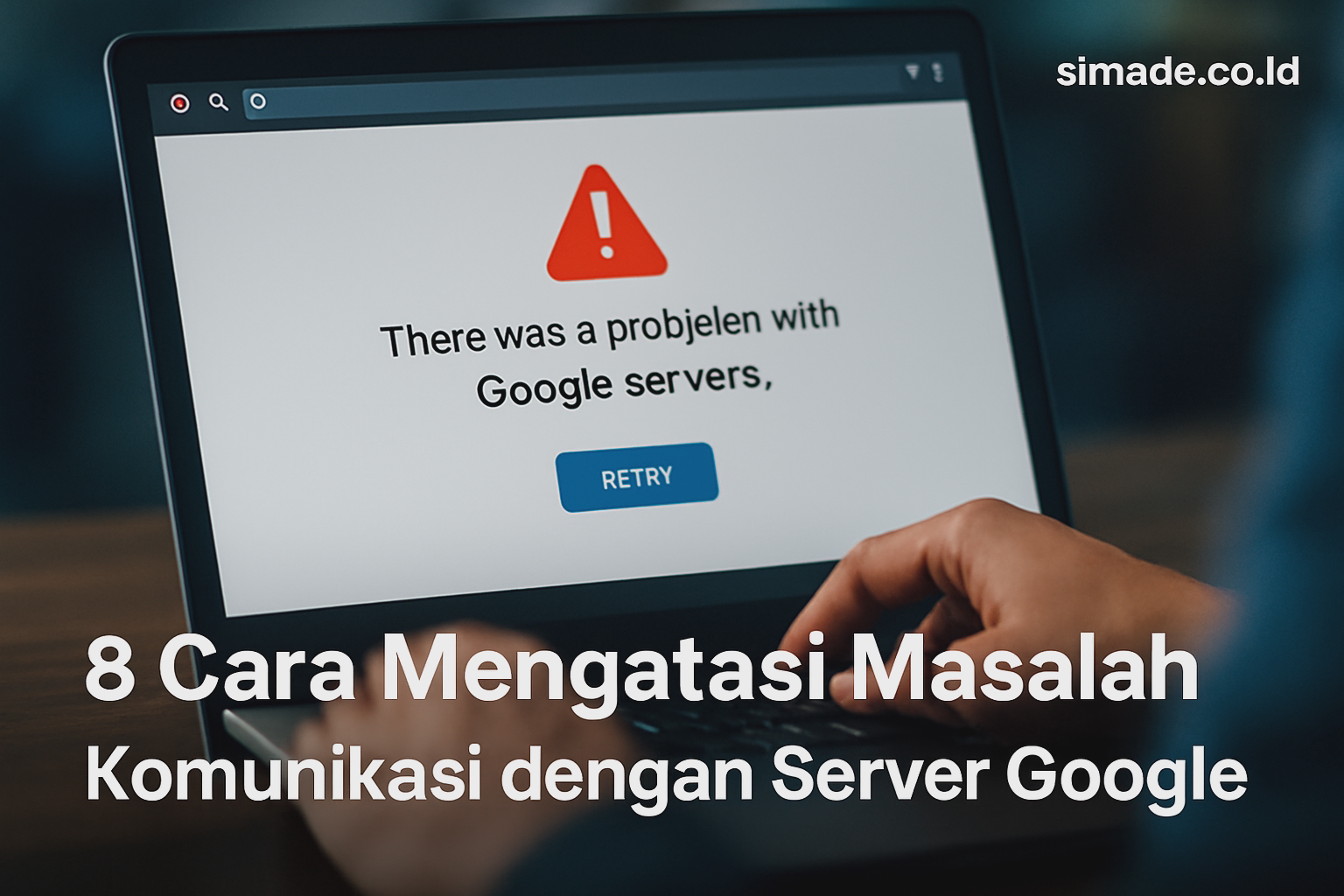
Meskipun demikian, banyak pengguna ponsel pintar sering kali mengeluhkan munculnya pesan galat berupa "Terjadi masalah saat berkomunikasi dengan server Google" ketika ingin menambahkan akun baru. Kendala ini biasanya dipicu oleh berbagai faktor teknis seperti koneksi internet yang tidak stabil, penumpukan data sementara, atau gangguan pada konfigurasi sistem perangkat.
Penyebab Umum Kegagalan Komunikasi Server
Masalah pada file cache yang tersimpan di memori internal perangkat sering kali menjadi pemicu utama kegagalan fungsi aplikasi karena data tersebut mungkin mengalami kerusakan. Selain itu, kesalahan pada file host di dalam sistem yang berisi informasi konfigurasi ponsel juga kerap menghambat proses pendaftaran akun Google secara normal.
Faktor keamanan seperti fitur Autentikasi Dua Faktor terkadang menjadi penghalang dalam membangun koneksi otomatis karena adanya protokol verifikasi tambahan yang ketat. Penggunaan fitur ini memang sangat baik untuk keamanan, namun sering kali menyebabkan hambatan login saat perangkat mencoba terhubung dengan server Google melalui aplikasi pihak ketiga.
Langkah-Langkah Mengatasi Masalah Koneksi Google
Metode paling sederhana yang dapat Anda lakukan adalah dengan melakukan proses muat ulang atau restart pada perangkat ponsel pintar yang digunakan. Tindakan ini terbukti efektif untuk menyegarkan sistem dan memperbaiki gangguan ringan sebelum Anda memutuskan untuk menempuh langkah teknis yang lebih mendalam.
Apabila proses restart tidak membuahkan hasil, Anda bisa mencoba menghapus semua akun Google yang telah terdaftar di dalam pengaturan perangkat untuk kemudian didaftarkan kembali. Meskipun langkah ini mungkin sedikit berbeda pada setiap vendor ponsel, intinya tetap berada pada menu pengaturan akun untuk menghapus dan menambahkan ulang profil Google Anda.
Menonaktifkan sementara fitur autentikasi dua langkah melalui peramban juga merupakan solusi yang patut dicoba guna mempermudah proses verifikasi identitas di perangkat. Setelah mematikan fitur tersebut melalui menu keamanan akun, sangat disarankan untuk segera melanjutkan ke tahap pembersihan data aplikasi pendukung agar sistem kembali bersih.
Membersihkan cache dan data pada aplikasi Google Account Manager sangat penting dilakukan untuk memastikan tidak ada konfigurasi lama yang tersisa dan mengganggu proses sinkronisasi. Langkah ini juga sebaiknya diterapkan pada aplikasi penting lainnya seperti Google Play Services, Google Play Store, serta Google Services Framework jika tersedia di perangkat Anda.
Jika masalah tetap berlanjut, Anda dapat mencoba memasang ulang Google Play Services dengan mengunduh file APK yang sesuai dengan versi Android perangkat melalui situs terpercaya. Pastikan Anda telah mengaktifkan izin pemasangan aplikasi dari sumber tidak dikenal agar proses instalasi berjalan lancar tanpa hambatan dari sistem keamanan bawaan.
Pengaturan waktu yang tidak akurat dapat menyebabkan ketidaksinkronan data dengan server, sehingga sangat disarankan untuk mengatur setelan tanggal dan waktu menjadi otomatis berdasarkan zona waktu jaringan. Anda cukup masuk ke menu pengaturan tanggal dan waktu, lalu memberikan tanda centang pada opsi otomatis guna meminimalisir risiko kegagalan komunikasi server.
Opsi Hard Reset atau kembali ke pengaturan pabrik merupakan langkah terakhir yang bisa diambil jika semua metode sebelumnya belum berhasil mengatasi pesan galat tersebut. Namun, perlu diingat bahwa tindakan ini akan menghapus seluruh data di memori internal secara permanen, sehingga proses pencadangan data atau backup wajib dilakukan terlebih dahulu.
Bagi pengguna yang memiliki perangkat dengan status sudah di-root, Anda dapat melakukan modifikasi pada file host melalui aplikasi bantuan seperti ES File Explorer dengan sangat hati-hati. Anda perlu menghapus isi file hosts yang terletak di dalam folder sistem dan menggantinya dengan alamat localhost standar untuk memperbaiki jalur komunikasi data.
Panduan Teknis Singkat
| Metode Perbaikan | Tingkat Kesulitan | Dampak Data |
|---|---|---|
| Restart Perangkat | Mudah | Sangat Aman |
| Hapus & Tambah Akun | Sedang | Aman |
| Hapus Cache & Data | Sedang | Aman |
| Update Google Play Services | Tinggi | Risiko Sedang |
| Factory Reset | Sangat Tinggi | Menghapus Data |
Setiap langkah di atas memiliki tingkat keberhasilan yang bervariasi tergantung pada akar permasalahan yang terjadi di dalam perangkat Android masing-masing pengguna. Dengan mengikuti urutan solusi secara sistematis, diharapkan masalah komunikasi dengan server Google dapat segera teratasi sehingga perangkat kembali berfungsi normal.